Showing posts with label Distro. Show all posts

Sunday, 17 July 2016

Install Fedora 23 Workstation DualBoot Windows ~ Full Screenshot


Fedora sebelumnya bernama Fedora Core, kadang-kadang disebut juga dengan 'Fedora Linux' adalah sebuah distro linux berbasis RPM dan yum yang dikembangkan oleh Fedora Project yang didukung oleh komunitas pemograman serta disponsori oleh Red Hart. Wikipedia


Berbeda dengan sistem operasi yang berbasis debian yakni Ubuntu, Mint dsb. Ferdora memiliki tampilan instalasi yang cukup membingungkan jika Anda pengguna baru, mungkin karena peletakan-peletakan proses itu sendiri.


Step 1: Download Fedora 23

Diawal instalasi Anda benar-benar harus sudah menyiapkan file ISO Fedora 23, atau Anda dapat mendownloadnya langsung ke situs resminya.


Step 2: Membuat Bootable

Seperti biasa anda dharuskan untuk membuat Bootble/Live CD bisa menggunakan FlashDisk atau sarana lain seperti CD. Ada banyak perangkat lunak untuk melakukan langkah ini, salah satunya Power ISO yang compitibel dengan sistem operasi Windows. Adapun jika anda ingin membuatnya di Linux, Anda bisa menggunakan Unetbootin. Saya yakin Anda sudah paham dan sudah melakukan hal ini sebelumnya. Tetapi jika belum, Anda dapat mebaca Artikel terkait cara membuat Bootable menggunakan Power ISO dan Unetbootin.


Step 3: Setup BIOS

Selanjutnya mengatur BIOS pada komputer yang digunakan. Dengan memprioritaskan FlashDisk atau CD yang telah dibuat untuk dijalankan komputer pertama kali. Saya harap Anda sudah memahami pembahasan BIOS.


Step 4: Install Fedora 23

Sebelum masuk ke layar Desktop Anda akan melihat dua gambar pilihan, apakah Anda akan mencoba Fedora atau langsung menginstalnya di Hardisk komputer Anda. Pilih “Install to Hard Drive” dan ikuti langkah berikut.

http://linuxshare13.blogspot.com/2016/07/install-fedora-23-workstation-dualboot.html


4.1 Selamat Datang Di Fedora 23

Berhasil memilih salah satu gambar “Install to Hard Drive”. Selanjutnya memilih bahasa yang akan digunakan selama proses instalasi berjalan. Pada contoh dibawah linuXShare 13 memilih bahasa indonesia.


http://linuxshare13.blogspot.com/2016/07/install-fedora-23-workstation-dualboot.html


4.2 Ringkasan Instalasi

Selanjutnya Anda akan melihat 4 icon yang harus Anda konfigurasi. Untuk pertama kali kita memilih icon SISTEM “Tujuan instalasi”.


http://linuxshare13.blogspot.com/2016/07/install-fedora-23-workstation-dualboot.html


4.3 Tujuan Instalasi

Selanjutnya Anda akan melihat icon tempat penyimpan yang aktif pada komputer Anda, perhatikan icon Hardisk sda dengan ruang bebas sekitar 19,56 GiB, yang dalam hal ini merupakan penyimpanan yang akan digunakan sebagai tempat Fedora 23.


Untuk memulai partisi klik icon salah satu penyimpanan yang akan digunakan, kemudian pada Opsi Penyimpanan Lain pilih “saya akan mengkonfigurasi partisi”, atau “Otomatis Mengkonfigurasi Partisi”. Tapi hal ini jarang sekali dilakukan karena rasa khawatir akan hilangnya file untuk sistem operasi lain yang terpasang.


http://linuxshare13.blogspot.com/2016/07/install-fedora-23-workstation-dualboot.html


4.4 Partisi Manual

Membuat mount point dengan mengklik tombol “+” pada pojok kiri bawah. Pilih skema “Partisi Standar”, karena skema ini yang paling banyak digunakan. Baca juga Skema Partisi Linux


Selanjutnya akan tampil dialog “Tambah Mount Point Baru”. Untuk diawal membuat mount point, linuXShare 13 membuatnya /boot dengan ukuran sebesar 500 MB. Kemudian klik tombol Tambah Mount Point, Anda juga dapat memodifikasi kembali setelahnya. 

http://linuxshare13.blogspot.com/2016/07/install-fedora-23-workstation-dualboot.html


Kembali menambahkan mount point yang dibutuhkan dengan mengklik kembali tombol “+”, dan tambahkan jenis mount point swap sebesar 2GB atau lebih besar tergantung kebutuhan. Terakhir dengan menambahkan mount point / atau file system sebesar 17,2 GB. Selanjutnya klik tombol selesai dibagian pojok kiri atas dan akan muncul dialog Ikthisar Perubahan, klik tombol Terima Perubahan jika sudah yakin dengan hal itu.

http://linuxshare13.blogspot.com/2016/07/install-fedora-23-workstation-dualboot.html


4.5 Keyboard

Klik icon Keyboard, dan pilih jenis keyboard yang akan digunakan. Selanjutnya klik selesai jika sudah.


http://linuxshare13.blogspot.com/2016/07/install-fedora-23-workstation-dualboot.html


4.6 Time & Date

Sesuaikan wilayah dan kota Anda. Kemudian Anda juga dapat menkonfiguri jam yang akan dipakai dan tanggal saat ini. Klik tombol selesai jika ingin melanjutkan.


http://linuxshare13.blogspot.com/2016/07/install-fedora-23-workstation-dualboot.html


4.7 Konfigurasi Pengguna

Setelah keempat icon dilengkapi, Selanjutnya Anda dapat memulai proses instalasi. Dalam proses instalasi berjalan Anda perlu mengkonfigurasi kedua icon lagi yaitu Sandi Root dan Membuat Pengguna.


http://linuxshare13.blogspot.com/2016/07/install-fedora-23-workstation-dualboot.html


4.7.1 Sandi Root

Buat sandi root anda serumit mungkin untuk keamanan sistem dan untuk menghindari dari berbagai kejahatan.


http://linuxshare13.blogspot.com/2016/07/install-fedora-23-workstation-dualboot.html


4.7.2 Membuat Pengguna

Pengguna disini yaitu User. Pada contoh ini linuXSHare 13 memberi nama User “Kelompok4Saja” dengan sandi yang cukup rumit (Baik). Kemudian Anda dapat mengklik tombol selesai untuk melajutkan proses instalasi.


http://linuxshare13.blogspot.com/2016/07/install-fedora-23-workstation-dualboot.html


Step 5: Restart
Setelah selesai semua langkah diatas, Anda akan diminta untuk merestart komputer dan selamat Fedora 23 Workstation kini telah berhasil terinstall di komputer Anda.


Artikel terkait lainnya:


Friday, 15 July 2016

Install BackBox 4.5 DualBoot Windows ~ Full Screenshot

Backbox adalah distribusi Linux berbasis Debian yang lebih 360 alat pengujian dan penetrasi. BackBox adalah OS ringan dan membutuhkan kapasitas hardware rendah. Kekuatan distribusi ini diberikan oleh inti repositori Launchpad yang terus diperbarui ke versi stabil terakhir dari alat etika hacking yang paling dikenal dan digunakan. Integrasi dan pengembangan alat-alat baru dalam distribusi mengikuti dimulainya komunitas open source dan khususnya kriteria Debian Free Software Guidelines. 
Jika anda pengguna Ubuntu sebelumnya, bukan hal yang sulit untuk melakukan instalasi sistem operasi BackBox, karena tidak jauh berbeda dengan sistem operasi berbasis Debian lainnya. Namun dipostingan kali ini linuXShare 13 akan tetap memberikan tutorial instalasi sistem operasi BackBox, karena saya rasa sebagian dari mereka belum benar-benar paham atau tidak tahu bagaimana proses instalasi untuk sistem operasi Linux/BackBox dilakukan. Jadi, mari lakukan !

Step 1: Download BackBox
Diawal instalasi Anda benar-benar harus sudah menyiapkan file ISO BackBox, atau Anda dapat mendownloadnya langsung ke situs resminya.


Step 2: Membuat Bootable
Seperti biasa anda dharuskan untuk membuat Bootable bisa menggunakan FlashDisk atau sarana lain seperti CD. Ada banyak perangkat lunak untuk melakukan langkah ini, salah satunya Power ISO yang compitibel dengan sistem operasi Windows. Adapun jika anda ingin membuatnya di Linux, Anda bisa menggunakan Unetbootin. Saya yakin Anda sudah paham dan sudah melakukan hal ini sebelumnya. Tetapi jika belum, Anda dapat mebaca Artikel terkait cara membuat Bootable menggunakan Power ISO dan Unetbootin.


Step 3: Setup BIOS
Selanjutnya mengatur BIOS pada komputer yang digunakan. Dengan memprioritaskan FlashDisk atau CD yang telah dibuat untuk dijalankan komputer pertama kali. Saya harap Anda sudah memahami pembahasan BIOS.


Step 4: Install BackBox
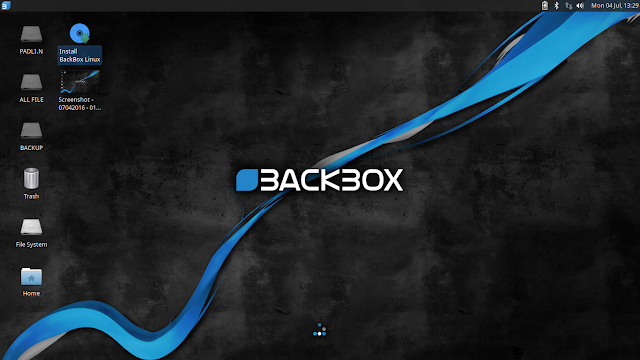
Setelah berhasil masuk ke tampilan awal/Desktop BackBox. Anda akan melihat icon Install BackBox Linux tepat disamping kiri atas Desktop. Klik 2x pada icon Install BacBox Linux dan ikuti intruksi berikut.

http://linuxshare13.blogspot.com/2016/07/install-backbox-45-full-screenshot.html


4.1 Welcome
Berhasil mengklik 2x pada icon Install BackBox Linux. Selanjutnya memilih bahasa yang akan digunakan selama proses instalasi berjalan. Pada contoh dibawah linuXShare 13 memilih bahasa Inggris, karena saya yakin tisak hanya orang indonesia yang membaca tulisan ini.


http://linuxshare13.blogspot.com/2016/07/install-backbox-45-full-screenshot.html


4.2 Wireless
Jika sedang terhubung dengan jaringan disekitar tempat Anda. Anda dapat memanfaatkan ini, karena selama proses instalasi memungkinkan untuk mengambil paket atau package update untuk BackBox Anda. Pilih radio button kedua “Connect to this Network”, sebaliknya pilih “I don't want to connect to a wi-fi network right now”.

http://linuxshare13.blogspot.com/2016/07/install-backbox-45-full-screenshot.html


4.3 Preparing to install BackBox
Perhatikan ketiga kolom dengan tulisan hitam dan checkBox di samping kiri bawah. Jika Anda benar-benar yakin dengan itu Anda dapat melanjutkan dengan mengklik button “Continue”. Saya sarankan untuk terhubung ke sumber daya selama proses instalasi, hal ini memungkingkan kita untuk menghindari kekacauan atau mati ditengah jalan.


http://linuxshare13.blogspot.com/2016/07/install-backbox-45-full-screenshot.html


4.4 Istallation Type
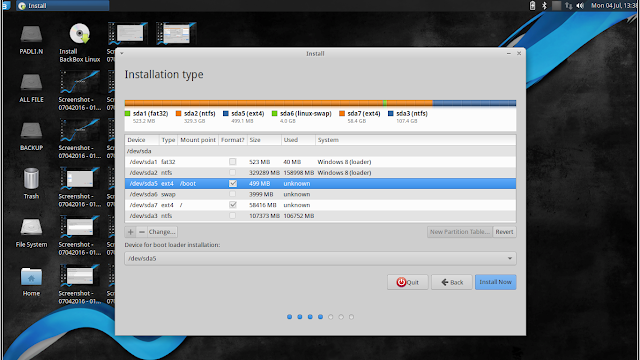
Jika Anda benar-benar beginner dalam hal ini Anda dapat melanjutkan dengan memilih radio button “Install Back alongside them”, tentu Anda tidak lupa telah membuat partisi Unlicoted pada Hardisk Anda. Tetapi jika Anda masih khawatir dengan itu, Anda dapat memilih 'Someting else” kemudian ikuti langkah berkut.

http://linuxshare13.blogspot.com/2016/07/install-backbox-45-full-screenshot.html


4.4.1 Installation Type (Swap)
Terlihat pada contoh instalasi yang dilakukan oleh linuXShare 13, yakni ada dua file Windows dengan type ntfs. Dengan contoh free space sebesar 63 GB, Anda dapat membuatnya lebih besar tergantung kebutuhan Anda. Pada contoh dibawah Swap adalah partisi pertama yang dibuat dengan ruang sebesar 4GB, dan saya rasa ini cukup untuk komputer dengan RAM murni 4GB. 

http://linuxshare13.blogspot.com/2016/07/install-backbox-45-full-screenshot.html


4.4.2 Installation Type (/boot)
“/boot” merupakan partisi Linux yang digunakan untuk bootloader Linux ketika pertama kali komputer Anda dijalankan. Pada contoh ini linuXShare 13 membuatnya sebesar 500 MB. 

http://linuxshare13.blogspot.com/2016/07/install-backbox-45-full-screenshot.html


4.4.3 Installation Type (/)
“/” merupakan file system Linux yang akan menyimpan banyak file salah satunya file instalasi/perangkat lunak yang anda pasang pada sistem operasi Linux Anda. Disini linuXShare 13 membuatnya sangat besar yakni sebesar 59 GB, karena akan banyak aplikasi pihak ketiga yang dipasang nantinya.


http://linuxshare13.blogspot.com/2016/07/install-backbox-45-full-screenshot.html


4.5 Device for boot loader installation
Selanjutnya tentukan device yang akan digunakan untuk bootlloader, tentu partisi/mount point yang sudah Anda buat sebelumnya yaitu “/boot”, perhatikan device-nya. Pada contoh ini “/boot” terdapat pada device /dev/sda5 dengan type ext4. Selanjutnya klik button Install Now..

http://linuxshare13.blogspot.com/2016/07/install-backbox-45-full-screenshot.html


4.6 Something Else
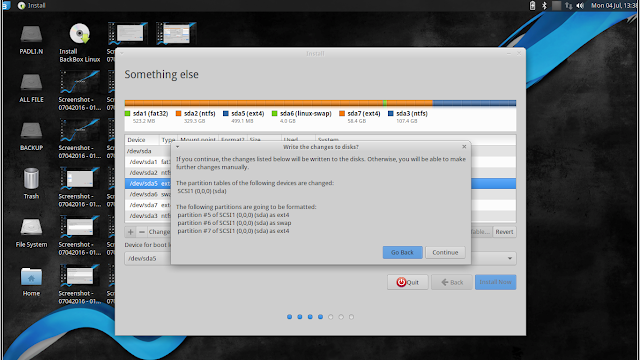
Selesai dengan mengklik button Install Now, Anda akan melihat Struk atau sebuah informasi tabel partisi yang telah dibuat. Selanjutnya klik button Continue jika Anda benar-benar selesai dengan itu.

http://linuxshare13.blogspot.com/2016/07/install-backbox-45-full-screenshot.html


4.7 Where Are You ?
Tinggal beberapa langkah lagi untuk menyelesaiakn instalasi. Pilih sesuai tempat tinggal dan waktu Anda kemudian klik button continue..

http://linuxshare13.blogspot.com/2016/07/install-backbox-45-full-screenshot.html


4.8 Keyboard Layout
Sesuaikan dengan type keyboard yang ingin Anda gunakan, dan tidak lupa untuk mencobanya di bagian Detect Keyboard Layout. 

http://linuxshare13.blogspot.com/2016/07/install-backbox-45-full-screenshot.html


4.9 Who Are You ?
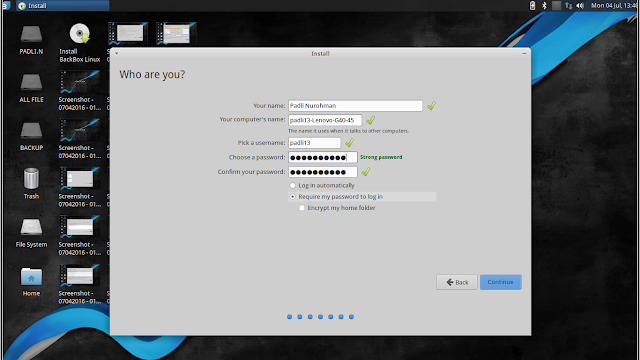
Anda sudah tahu apa yang harus dilakukan. Lenagkapi beberapa textbox yang tersedia dan pastikan password yang Anda buat memenuhi sayarat dan kuat. Selanjutnya hanya memebutuhunkan waktu 30 sampai 45 saja untuk selesai dalam proses instalasi berjalan.

http://linuxshare13.blogspot.com/2016/07/install-backbox-45-full-screenshot.html


http://linuxshare13.blogspot.com/2016/07/install-backbox-45-full-screenshot.html

Step 5: Restart
Setelah selesai semua langkah diatas, Anda akan diminta untuk merestart komputer dan selamat BacBox kini telah berhasil terinstall di komputer Anda.


Artikel terkait lainnya:


Monday, 27 June 2016

FreeBSD 11 Alpha 1 Release

http://linuxshare13.blogspot.com/2016/06/freebsd-11-alpha-1-release.html

FreeBSD telah mengumumkan pembekuan kode untuk FreeBSD 11 rilis, menandai dimulainya rilis Alpha 1. Rilis ini membawa banyak fitur, terutama untuk administrator sistem dan pengguna super.

Bagi mereka yang tidak terbiasa dengan FreeBSD, itu dianggap salah satu dari beberapa sistem operasi yang tersisa untuk menjadi kenyataan UNIX. Ini adalah keturunan langsung dari BELL / AT & T laboratorium UNIX. Sebagian besar perangkat lunak yang tersedia untuk Linux juga tersedia untuk FreeBSD juga, termasuk Gnome dan KDE lingkungan desktop dan banyak lagi pengguna dan perangkat lunak server. Meskipun jumlah perangkat lunak yang tersedia, sering dianggap sebagai sistem yang merepotkan dengan perpustakaan software agak kecil. Ini hanyalah
Keyakinan yang tidak benar, dan kurang benar karena setiap hari FreeBSD mampu meniru banyak panggilan sistem Linux. Ini berarti banyak perangkat lunak yang dikembangkan secara khusus untuk Linux yang dapat dijalankan pada FreeBSD juga.


Sistem operasi lain dalam keluarga yang sama adalah Mac OS X, OpenBSD, NetBSD, dan OS Orbis yang merupakan sistem operasi yang berjalan pada konsol PlayStation 4 Gaming.FreeBSD adalah OS yang berdiri lama dalam komunitas open source, dan sementara itu tidak memiliki sebagai besar basis pengguna Linux, apa yang kurang dalam popularitas itu pasti membuat stabilitas, keamanan, dan fitur yang dalam.


FreeBSD digunakan di perusahaan-perusahaan mutakhir dan digunakan untuk infrastruktur dasar dari banyak produk terkenal seperti Netflix, WhatsApp, dan bahkan sebagai dasar untuk peralatan jaringan yang dibuat oleh Juniper maupun perusahaan lainnya.Di antara perubahan terbesar datang ketika FreeBSD 11 tiba pada bulan September update untuk:


  • The network stack
  • Improvements for ARM support
  • Several updates to the bhyve hypervisor
  • Many security updates
  • Storage subsystem updates and an upgraded version of OpenZFS

Di luar perubahan yang disebutkan, ada daftar yang sangat besar dan jauh lebih rinci tersedia disini.

 
Baca Juga : Jadwal Rilis Ubuntu 16.04 Xenial Xerus

 
Refernsi: FossByte, Wiki

Tag: FreeBSD 11 Alpha 1 Release in September 

Monday, 25 April 2016

Matriux Linux - OS Hacker Dengan GNOME Klasik


Matriux adalah sistem operasi berbasis Linux open source yang didesain sesuai dengan kebutuhan profesional dan peneliti keamanan. OS ini dilengkapi dengan lebih dari 300 alat hacking yang mencakup alat-alat seperti Wireshark, aircrack-ng, Nmap, Vidalia, TrueCrypt dan banyak lagi. Matriux Linux OS memiliki lingkungan desktop tradisional yang didukung oleh GNOME Klasik.

Dikembangkan oleh Manu Zacharia, sebuah infosec profesional India, Matriux adalah OS pertama di Asia untuk hacking dan pengujian penetrasi.

Terlepas dari instalasi yang cepat dan mudah, distribusi Linux ringan dan open source ini juga dirancang untuk dijalankan dari USB stick atau CD / DVD. Dengan Matriux, Anda dapat mengubah sistem apapun menjadi sebuah stasiun hacking yang kuat dalam waktu singkat dengan bantuan alternatif ini untuk Kali Linux.

Jika kita berbicara tentang hacking tools yang paling penting dalam Matriux, mereka memiliki daftar fitur yang panjang seperti Wireshark, Angry IP Scanner, Vidalia, Lime, HTTrack, aircrack-ng, TrueCrypt, etherape, Nmap, Zenmap, dan lebih banyak lagi. Dibagi menjadi beberapa bagian dengan klasifikasi yang lebih luas untuk alat Reconnaissance, Scanning, Serangan Tools, Frameworks, Radio (Wireless), Digital Forensik, debugger, pelacak, fuzzers.

Matriux peretasan OS memiliki lingkungan desktop tradisional yang didukung oleh GNOME klasik. Sementara mulai sesi Live, Anda harus memasukkan pra-didefinisikan username 'matriux' dan password 'toor' untuk login ke GNOME klasik. 

Ini merupakan fitur terbaru di Matiux Linux:

  • Kernel 3.9.4 (aufs, squashfs dan modus filesystem xz, dukungan untuk berbagai driver nirkabel dan hardware) dengan dukungan untuk 0036NH alfacard.
  • Antarmuka yang lebih cepat.
  • 340+ alat yang kuat.
  • New Bagian alat PCI-DSS.
  • Lebih menekankan pada forensik.
  • Dukungan hardware yang lebih baik.
  • Installer kustom.
  • Dukungan ketekunan USB.
  • Terinspirasi Mitologi Yunani UI.
  • Alat disertakan IPv6.
  • Integrasi yang mudah dengan virtualbox dan vmware dalam mode Live.
Untuk tahu lebih lanjut klik disini


Referensi: fossbyte.com, Wiki


Tag: Matriux Linux OS Security pertama di Asia, Distribusi Matriux Linux Live CD, Best hacking OS 

Tuesday, 19 April 2016

Kali Linux Rolling - Fitur Terbaik yang Membuat OS ini Baik Untuk Ethical Hacker


http://linuxshare13.blogspot.com/2016/04/kali-linux-rolling-fitur-terbaik-yang.html


Kali Linux Rolling Release

Kali Linux adalah alat yang sangat kuat untuk pengujian penetrasi dan dilengkapi dengan lebih dari 600 alat etika hacking, termasuk Wireshark, Nmap, Armitage, aircrack, Burp Suite dll Dalam rilis yang terakhir yaitu Kali Linux 2.0, Serangan Keamanan membawa beberapa perbaikan besar untuk membuat segalanya lebih mudah. Artikel ini membahas Kali Linux Rolling yang rilis pada bulan januari dengan fitur-fitur yang dimilikinya. Anda dapat membacanya lebih lanjut di fossbyte.com. 


Referensi: FossByte.com

Tag: Kali Linux Rolling Release, fitur-fitur kali linux rolling, ethical hacking OS, alat-alat kali linux rooling

5 OS Untuk Hacker

Kali ini penulis ingin berbagi artikel tentang sistem operasi, yang memiliki hampir setiap alat yang diperlukan tersedia di dalamnya. Tapi sebelum kita beranjak lebih jauh, ini akan menjadi besar untuk tahu mengapa mesin dengan OS berorientasi hacking yang terpasang di dalamnya adalah cara yang lebih baik daripada mesin dengan OS basic dengan beberapa hacking tools berbasis platform. Hal ini karena mesin khusus memiliki manfaat pemanfaatan hardware, anonimitas, dan efisiensi perangkat lunak.

Berikut adalah daftar lima. Ingat bahwa ini adalah berdasarkan kernel Linux yang gratis dan open source:


1. Kali Linux

 http://linuxshare13.blogspot.com/2016/04/5-os-untuk-hacker.html

Kali Linux adalah alat pengujian penetrasi canggih yang harus menjadi bagian dari toolbox setiap keamanan profesional. pengujian penetrasi melibatkan menggunakan berbagai alat dan teknik untuk menguji batas-batas kebijakan dan prosedur keamanan. Lebih dari 300 tool yang anda butuhkan dengan hanya 1 CD, dan Anda dapat mendownload di situs resminya. 

2. BackBox


 http://linuxshare13.blogspot.com/2016/04/5-os-untuk-hacker.html

Backbox adalah distribusi linux berbasis Ubuntu. Ini telah dikembangkan untuk melakukan tes penetrasi dan penilaian keamanan. BackBox adalah OS ringan dan membutuhkan kapasitas hardware rendah. Kekuatan distribusi ini diberikan oleh inti repositori Launchpad yang terus diperbarui ke versi stabil terakhir dari alat etika hacking yang paling dikenal dan digunakan. Integrasi dan pengembangan alat-alat baru dalam distribusi mengikuti dimulainya komunitas open source dan khususnya kriteria Debian Free Software Guidelines. 

3. Parrot Security OS


 http://linuxshare13.blogspot.com/2016/04/5-os-untuk-hacker.html

Parrot Security OS adalah sistem operasi berbasis Debian GNU / Linux 
dicampur dengan Frozenbox OS dan Kali linux untuk memberikan pengalaman terbaik penetrasi dan pengujian keamanan. Ini adalah sistem operasi untuk keamanan IT dan pengujian penetrasi yang dikembangkan oleh Dev Team Frozenbox. Ini adalah distribusi GNU / Linux berbasis Debian dan dicampur dengan Kali.  
 Parrot menggunakan Kali repositori untuk mengambil update terbaru untuk hampir semua alat, tetapi juga memiliki repositori tersendiri khusus nya di mana semua paket kustom disimpan. Inilah sebabnya mengapa distro ini bukan hanya Kali sederhana "mod" tapi konsep baru seluruh yang bergantung pada repositori alat Kali ini. Dengan demikian, hal ini memperkenalkan banyak fitur baru dan mengembangkan choices.Parrot yang berbeda menggunakan MATE sebagai Desktop Environment. Antarmuka ringan dan kuat berasal dari Gnome 2, dan sangat berterima kasih kepada FrozenBox dalam penyesuaian ikon menawan, tema ad-hoc dan wallpaper. Sistem tampilan diusulkan dan dirancang oleh anggota masyarakat dan juga anggota Frozenbox Network, yang erat mengikuti perkembangan proyek ini. 

4. DEFT


 http://linuxshare13.blogspot.com/2016/04/5-os-untuk-hacker.html

DEFT adalah kustomisasi Ubuntu dengan koleksi program komputer forensik dan dokumen yang dibuat oleh ribuan individu, tim dan perusahaan. Masing-masing karya-karya ini mungkin berada di bawah lisensi yang berbeda. Ada Kebijakan Lisensi menggambarkan proses yang kita ikuti dalam menentukan perangkat lunak yang secara default instal melalui CD. 

5.Blackubuntu


 http://linuxshare13.blogspot.com/2016/04/5-os-untuk-hacker.html

Blackbuntu adalah distribusi untuk pengujian penetrasi yang dirancang khusus untuk siswa pelatihan keamanan dan praktisi keamanan informasi. Blackbuntu adalah penetrasi distribusi pengujian dengan GNOME Desktop Environment. Ini dibangun menggunakan Ubuntu 10.10 dan bekerja pada referensi BackTrack. 


Referensi: Wiki.org, Tecworm.net


Tag: bEST OPerating System, Linux OS, kali Linux, Parrot Security OS, BalckUBuntu, Backubuntu