Showing posts with label Tutorial. Show all posts

Thursday, 8 September 2016

Menjalankan X Window (X11 atau XFree86)


Sebenarnya hampir pada semua distribusi Linux memungkinkan kita langsung bekerja pada lingkungan grafis. Akan tetapi, ada baiknya kita mengetahui command line untuk masuk ke dalam serever X apabila kita bekerja pada menu teks. Kamu dapat menggunakan perintah startx untuk mengaktifkan server X.

Sebelumnya, apa itu startx ?

startx adalah front end untuk xinit yang menyediakan antarmuka pengguna yang agak lebih bagus untuk menjalankan satu sesi X Window System.

Adapun langkah-langkahnya sebagai berikut:

1. Login terlebih dahulu dengan memasukan username dan password.

Gambar ini diambil dari: www.linuxshare13.com

2. Ketiakan perintah startx (tanpa argumen apapun).

Gambar ini diambil dari: www.linuxshare13.com

Kamu juga dapat menambahkan argumen khusus dan option sebelum menjalankan perintah satartx. Seperti yang ditunjukan pada contoh berikut:

~$Startx - - depth 16

Memulai sesi X pada kedalaman warna 16 bit.


~$Startx - - dpi 100

Memulai sesi X pada 100 dpi (dots per inch) resolusi.


~$Startx - - layout Multihead

Memulai sesi X dengan beberapa dukungan untuk ditampilkan.

Menurut pengalaman penulis, pendeteksian kartu grafis pada semua distro Linux terutama distro yang menjadi favorite penulis;Linux Mint 18' sudah sangat bagus dan stabil untuk berbagai PC yang berbasis Intel maupun AMD, bahkan yang onboard sekalipun. Sehingga kecil sekali kemungkinannya kegagalan masuk server X Window. Tapi jika Kamu menemukan kegagalan, Kamu dapat mengaktifkan sendiri secara manual dengan perintah "Xorg -confiure" (untuk X11) atau "xf86config" (untuk Xfree86).


Referensi: http://www.computerhope.com/unix/startx.htm, Penerbit Andi


Thursday, 1 September 2016

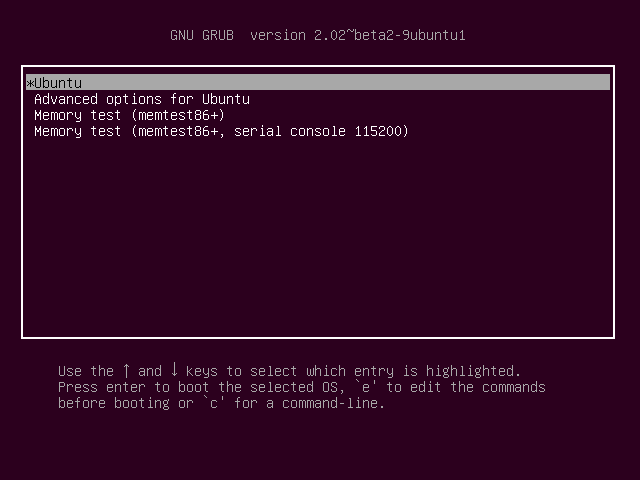
Install GRUB

install grub grub

Pagi ini kamu akan disuguhi dengan tutorial singkat bagaiamana menginstall GRUB di sistem Linux kamu :-) Semangat...

Nah, bagi kamu yang belum menginstall GRUB saat pertama kali menginstall Linux, tutorial singkat ini akan menjelaskan cara memasang GRUB pada sistem Linuk kamu.

Jika kamu pengguna Linux dengan sistem operasi yang sangat lama sekali, misal Linux RedHat v. . Kamu pasti sudah sedikit berpengetahuan dengan yang disebut LILO. Sebuah program boot-loader yang berfungsi untuk menampilkan menu pilihan pada saat boot. Penjelasan LILO bisa cek disini..

Mungkin juga kamu merasa bosan berlama-lama menggunakan LILO, dan ingin secepatnya beralih ke GRUB. Kamu tidak perlu terburu-buru untuk mengambil langkah ini "Uinstall LILO", cukup pasang GRUB pada MBR. GRUB akan menjadi default boot-loader.

Berikut langkah-langkah menginstal GRUB:

1. Sebelum menginstall GRUB, pastikan untuk menggunakan paket GRUB terbaru yang tersedia atau menggunakan paket GRUB dari instalasi CD-ROM.

2. Pada console, lakukan login sebagai super user (root):


login:root
password:********
 
3. Dari shell prompt, ketikan perintah berikut:


[root@localhost~]#grub install /dev/hda

4. Selanjutnya, reboot system melalui perintah berikut:


[root@localhost~]#Reboot 
   
**Kamu bisa mengganti /dev/hda dengan posisi hardisk kamu yang lain, seperti /dev/hdb, /dev/hdc.


Referensi: Wiki.org, Imam Mustaqim


#GRUB #Install #Tutorial

Pemograman JAVA Dengan JOptionPane di Linux


http://www.linuxshare13.com/2016/09/PemogramanJAVADenganJOptionPanediLinux.html

Baik Linuxer, kali ini linuXShare13 akan memberikan sedikit pemahaman terkait bahasa pemograman yang akhir-akhir ini populer di kalangan mereka pecinta pemograman tentunya. Bagi kamu yang sudah lihai dengan bahasa pemograman java, sudah mengerti dong apa itu java :-D. Walaupun begitu, linuXShare13 akan tetap memberikan pengalaman ini bagi mereka yang baru saja mengenal java, atau mungkin tertarik untuk menguasai pemograman java. Bisa jadi referensi nih artikel & tutorial dibawah ini :-)

Baik, sebelum ke tutorial JoptionPane. Ada baiknya kita tahu apa itu java, dan karakteristik yang dimiliki oleh bahasa pemograman java.

Java adalah bahasa pemrograman yang berorientasi objek (OOP) dan dapat
dijalankan pada berbagai platform sistem operasi. Perkembangan Java tidak hanya
terfokus pada satu sistem operasi, tetapi dikembangkan untuk berbagai sistem
operasi dan bersifat open source. Adapun karakteristik yang dimiliki oleh bahasa programan Java sbb:

  • Sederhana
  • Berorientasi Objek
  • Dapat didistribusi dengan mudah
  • Interpreter
  • Robust
  • Aman
  • Architecthure Neutral
  • Portable
  • Performance
  • Multithereaded
  • Dinamis

Sudah tahu kan, apa itu java ?
Diatas sudah jelas, bahwa java merupakan bahasa pemograman yang (OPP). Selain itu, java juga memiliki karakteristik yang mungkin tidak dimiliki oleh bahasa pemograman lain, itu artinya bisa menjadi pilihan terbaik kamu untuk dikuasai.

Nah, dibawah ini merupakan tutorial tentang penggunaan JoptionPane dalam java, yang diambil dari javac.swing package. Fungsi dari Joption itu sendiri, yaitu untuk memudahkan memunculkan dialog box standard yang memberikan kepada user sebuah nilai atau menginformasikan sesuatu.

Step 1: Membuka Terminal

Tahap ini ada dua cara untuk dilakukan, pertama dengan meng-klik2x pada icon termnial atau dengan menggunakan tombol Shorcut atau CTRL + ALT + T.

Step 2: Lokasi

Lokasi menunjuk ke sebuah direktori yang digunakan untuk menyimpan sebuah file java.

Step 3: Membuat <NamaFile>.Java

.Java artinya ektensi yang digunakan, kamu bisa membuat file .Java dengan bantuan TextEditor bawaan terminal seperti cat atau semacamnya.

3.1 Menggunakan Cat

~#cat > contoh.java

3.2 Gunakan JOptionPane dari javac.swing Packages

import javax.swing.JoptionPane;
public class contoh.java
{
 public static void main( String[] args )
{
String nama = "";
nama = JoptionPane.showInputDialog("Masukan Nama Anda");
String msg = "Hello " + nama + "!";
JOptionPane.showMessageDialog(null, msg);
}
}

Keterengan : 
 
Statement pertama,

import javax.swing.JOptionPane;

Menjelaskan bahwa kita mengimpor class JoptionPane dari package javax.swing.
Perintah diatas juga bisa ditulis seperti ini:

import javax.swing.*;

Tanda whildchard(*) seperti diatas berfungsi untuk mengeluarkan class yang berada dalam package javac.swing, dan selanjutnya kita bisa menggunakan class-class tersebut dalam program kita.

Pernyataan,

nama = JOptionPane.showInputDialog("Masukan Nama Anda");

Membuat sebuah input dialog JOptionPane, yang akan menampilkan dialog dengan
sebuah pesan, sebuah textfield dan tombol OK. Hasil dari dialog tersebut adalah String dan disimpan ke dalam variabel nama.

Sekarang mari kita buat pesan Hello, dan menyimpannya ke dalam variabel msg,

String msg = "Hello " + nama + "!";
Baris selanjutnya adalah menampilkan sebuah dialog yang berisi sebuah pesan dan
tombol OK,

JOptionPane.showMessageDialog(null, msg);

3.3 Compile & Run
Setelah semuannya selesai, sekarang kamu bisa menyimpan hasil koding kamu menggunakan shortcut CTRL-D. Untuk menjalankan hasil koding kamu, pertama, gunakan javac namafile.java yang berguna untuk mengkompilasi program yang telah kamu buat, dan dilanjtukan dengan mengetikan java contoh untuk menjalankan program java kamu.

~$ javac contoh.java
~$ java contoh

**Selama pengkompilasian, javac menambah file ke dalam disk yang disebut [filename].class, atau dalam hal ini, contoh.class yang merupakan sebenarnya. 

Referensi: jENI Ebook
 
#Java #Terminal #Tutorial

Sunday, 17 July 2016

Install Fedora 23 Workstation DualBoot Windows ~ Full Screenshot


Fedora sebelumnya bernama Fedora Core, kadang-kadang disebut juga dengan 'Fedora Linux' adalah sebuah distro linux berbasis RPM dan yum yang dikembangkan oleh Fedora Project yang didukung oleh komunitas pemograman serta disponsori oleh Red Hart. Wikipedia


Berbeda dengan sistem operasi yang berbasis debian yakni Ubuntu, Mint dsb. Ferdora memiliki tampilan instalasi yang cukup membingungkan jika Anda pengguna baru, mungkin karena peletakan-peletakan proses itu sendiri.


Step 1: Download Fedora 23

Diawal instalasi Anda benar-benar harus sudah menyiapkan file ISO Fedora 23, atau Anda dapat mendownloadnya langsung ke situs resminya.


Step 2: Membuat Bootable

Seperti biasa anda dharuskan untuk membuat Bootble/Live CD bisa menggunakan FlashDisk atau sarana lain seperti CD. Ada banyak perangkat lunak untuk melakukan langkah ini, salah satunya Power ISO yang compitibel dengan sistem operasi Windows. Adapun jika anda ingin membuatnya di Linux, Anda bisa menggunakan Unetbootin. Saya yakin Anda sudah paham dan sudah melakukan hal ini sebelumnya. Tetapi jika belum, Anda dapat mebaca Artikel terkait cara membuat Bootable menggunakan Power ISO dan Unetbootin.


Step 3: Setup BIOS

Selanjutnya mengatur BIOS pada komputer yang digunakan. Dengan memprioritaskan FlashDisk atau CD yang telah dibuat untuk dijalankan komputer pertama kali. Saya harap Anda sudah memahami pembahasan BIOS.


Step 4: Install Fedora 23

Sebelum masuk ke layar Desktop Anda akan melihat dua gambar pilihan, apakah Anda akan mencoba Fedora atau langsung menginstalnya di Hardisk komputer Anda. Pilih “Install to Hard Drive” dan ikuti langkah berikut.

http://linuxshare13.blogspot.com/2016/07/install-fedora-23-workstation-dualboot.html


4.1 Selamat Datang Di Fedora 23

Berhasil memilih salah satu gambar “Install to Hard Drive”. Selanjutnya memilih bahasa yang akan digunakan selama proses instalasi berjalan. Pada contoh dibawah linuXShare 13 memilih bahasa indonesia.


http://linuxshare13.blogspot.com/2016/07/install-fedora-23-workstation-dualboot.html


4.2 Ringkasan Instalasi

Selanjutnya Anda akan melihat 4 icon yang harus Anda konfigurasi. Untuk pertama kali kita memilih icon SISTEM “Tujuan instalasi”.


http://linuxshare13.blogspot.com/2016/07/install-fedora-23-workstation-dualboot.html


4.3 Tujuan Instalasi

Selanjutnya Anda akan melihat icon tempat penyimpan yang aktif pada komputer Anda, perhatikan icon Hardisk sda dengan ruang bebas sekitar 19,56 GiB, yang dalam hal ini merupakan penyimpanan yang akan digunakan sebagai tempat Fedora 23.


Untuk memulai partisi klik icon salah satu penyimpanan yang akan digunakan, kemudian pada Opsi Penyimpanan Lain pilih “saya akan mengkonfigurasi partisi”, atau “Otomatis Mengkonfigurasi Partisi”. Tapi hal ini jarang sekali dilakukan karena rasa khawatir akan hilangnya file untuk sistem operasi lain yang terpasang.


http://linuxshare13.blogspot.com/2016/07/install-fedora-23-workstation-dualboot.html


4.4 Partisi Manual

Membuat mount point dengan mengklik tombol “+” pada pojok kiri bawah. Pilih skema “Partisi Standar”, karena skema ini yang paling banyak digunakan. Baca juga Skema Partisi Linux


Selanjutnya akan tampil dialog “Tambah Mount Point Baru”. Untuk diawal membuat mount point, linuXShare 13 membuatnya /boot dengan ukuran sebesar 500 MB. Kemudian klik tombol Tambah Mount Point, Anda juga dapat memodifikasi kembali setelahnya. 

http://linuxshare13.blogspot.com/2016/07/install-fedora-23-workstation-dualboot.html


Kembali menambahkan mount point yang dibutuhkan dengan mengklik kembali tombol “+”, dan tambahkan jenis mount point swap sebesar 2GB atau lebih besar tergantung kebutuhan. Terakhir dengan menambahkan mount point / atau file system sebesar 17,2 GB. Selanjutnya klik tombol selesai dibagian pojok kiri atas dan akan muncul dialog Ikthisar Perubahan, klik tombol Terima Perubahan jika sudah yakin dengan hal itu.

http://linuxshare13.blogspot.com/2016/07/install-fedora-23-workstation-dualboot.html


4.5 Keyboard

Klik icon Keyboard, dan pilih jenis keyboard yang akan digunakan. Selanjutnya klik selesai jika sudah.


http://linuxshare13.blogspot.com/2016/07/install-fedora-23-workstation-dualboot.html


4.6 Time & Date

Sesuaikan wilayah dan kota Anda. Kemudian Anda juga dapat menkonfiguri jam yang akan dipakai dan tanggal saat ini. Klik tombol selesai jika ingin melanjutkan.


http://linuxshare13.blogspot.com/2016/07/install-fedora-23-workstation-dualboot.html


4.7 Konfigurasi Pengguna

Setelah keempat icon dilengkapi, Selanjutnya Anda dapat memulai proses instalasi. Dalam proses instalasi berjalan Anda perlu mengkonfigurasi kedua icon lagi yaitu Sandi Root dan Membuat Pengguna.


http://linuxshare13.blogspot.com/2016/07/install-fedora-23-workstation-dualboot.html


4.7.1 Sandi Root

Buat sandi root anda serumit mungkin untuk keamanan sistem dan untuk menghindari dari berbagai kejahatan.


http://linuxshare13.blogspot.com/2016/07/install-fedora-23-workstation-dualboot.html


4.7.2 Membuat Pengguna

Pengguna disini yaitu User. Pada contoh ini linuXSHare 13 memberi nama User “Kelompok4Saja” dengan sandi yang cukup rumit (Baik). Kemudian Anda dapat mengklik tombol selesai untuk melajutkan proses instalasi.


http://linuxshare13.blogspot.com/2016/07/install-fedora-23-workstation-dualboot.html


Step 5: Restart
Setelah selesai semua langkah diatas, Anda akan diminta untuk merestart komputer dan selamat Fedora 23 Workstation kini telah berhasil terinstall di komputer Anda.


Artikel terkait lainnya:


Friday, 15 July 2016

Install BackBox 4.5 DualBoot Windows ~ Full Screenshot

Backbox adalah distribusi Linux berbasis Debian yang lebih 360 alat pengujian dan penetrasi. BackBox adalah OS ringan dan membutuhkan kapasitas hardware rendah. Kekuatan distribusi ini diberikan oleh inti repositori Launchpad yang terus diperbarui ke versi stabil terakhir dari alat etika hacking yang paling dikenal dan digunakan. Integrasi dan pengembangan alat-alat baru dalam distribusi mengikuti dimulainya komunitas open source dan khususnya kriteria Debian Free Software Guidelines. 
Jika anda pengguna Ubuntu sebelumnya, bukan hal yang sulit untuk melakukan instalasi sistem operasi BackBox, karena tidak jauh berbeda dengan sistem operasi berbasis Debian lainnya. Namun dipostingan kali ini linuXShare 13 akan tetap memberikan tutorial instalasi sistem operasi BackBox, karena saya rasa sebagian dari mereka belum benar-benar paham atau tidak tahu bagaimana proses instalasi untuk sistem operasi Linux/BackBox dilakukan. Jadi, mari lakukan !

Step 1: Download BackBox
Diawal instalasi Anda benar-benar harus sudah menyiapkan file ISO BackBox, atau Anda dapat mendownloadnya langsung ke situs resminya.


Step 2: Membuat Bootable
Seperti biasa anda dharuskan untuk membuat Bootable bisa menggunakan FlashDisk atau sarana lain seperti CD. Ada banyak perangkat lunak untuk melakukan langkah ini, salah satunya Power ISO yang compitibel dengan sistem operasi Windows. Adapun jika anda ingin membuatnya di Linux, Anda bisa menggunakan Unetbootin. Saya yakin Anda sudah paham dan sudah melakukan hal ini sebelumnya. Tetapi jika belum, Anda dapat mebaca Artikel terkait cara membuat Bootable menggunakan Power ISO dan Unetbootin.


Step 3: Setup BIOS
Selanjutnya mengatur BIOS pada komputer yang digunakan. Dengan memprioritaskan FlashDisk atau CD yang telah dibuat untuk dijalankan komputer pertama kali. Saya harap Anda sudah memahami pembahasan BIOS.


Step 4: Install BackBox
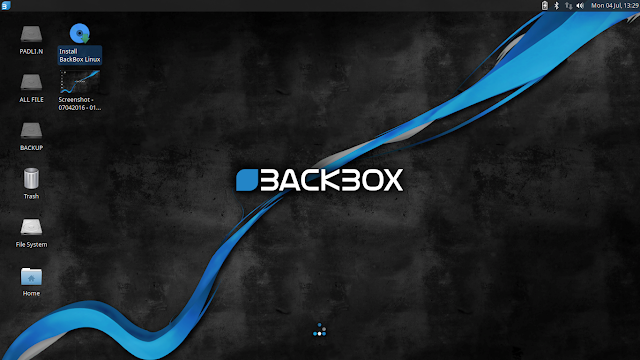
Setelah berhasil masuk ke tampilan awal/Desktop BackBox. Anda akan melihat icon Install BackBox Linux tepat disamping kiri atas Desktop. Klik 2x pada icon Install BacBox Linux dan ikuti intruksi berikut.

http://linuxshare13.blogspot.com/2016/07/install-backbox-45-full-screenshot.html


4.1 Welcome
Berhasil mengklik 2x pada icon Install BackBox Linux. Selanjutnya memilih bahasa yang akan digunakan selama proses instalasi berjalan. Pada contoh dibawah linuXShare 13 memilih bahasa Inggris, karena saya yakin tisak hanya orang indonesia yang membaca tulisan ini.


http://linuxshare13.blogspot.com/2016/07/install-backbox-45-full-screenshot.html


4.2 Wireless
Jika sedang terhubung dengan jaringan disekitar tempat Anda. Anda dapat memanfaatkan ini, karena selama proses instalasi memungkinkan untuk mengambil paket atau package update untuk BackBox Anda. Pilih radio button kedua “Connect to this Network”, sebaliknya pilih “I don't want to connect to a wi-fi network right now”.

http://linuxshare13.blogspot.com/2016/07/install-backbox-45-full-screenshot.html


4.3 Preparing to install BackBox
Perhatikan ketiga kolom dengan tulisan hitam dan checkBox di samping kiri bawah. Jika Anda benar-benar yakin dengan itu Anda dapat melanjutkan dengan mengklik button “Continue”. Saya sarankan untuk terhubung ke sumber daya selama proses instalasi, hal ini memungkingkan kita untuk menghindari kekacauan atau mati ditengah jalan.


http://linuxshare13.blogspot.com/2016/07/install-backbox-45-full-screenshot.html


4.4 Istallation Type
Jika Anda benar-benar beginner dalam hal ini Anda dapat melanjutkan dengan memilih radio button “Install Back alongside them”, tentu Anda tidak lupa telah membuat partisi Unlicoted pada Hardisk Anda. Tetapi jika Anda masih khawatir dengan itu, Anda dapat memilih 'Someting else” kemudian ikuti langkah berkut.

http://linuxshare13.blogspot.com/2016/07/install-backbox-45-full-screenshot.html


4.4.1 Installation Type (Swap)
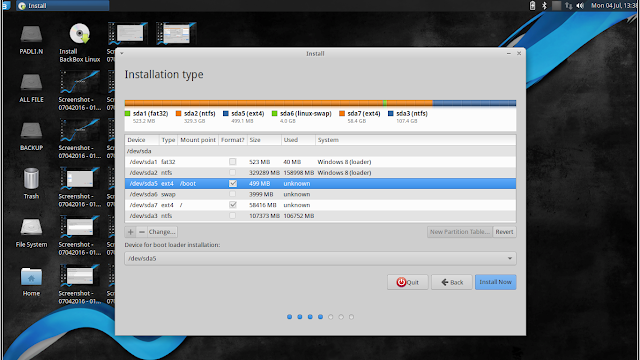
Terlihat pada contoh instalasi yang dilakukan oleh linuXShare 13, yakni ada dua file Windows dengan type ntfs. Dengan contoh free space sebesar 63 GB, Anda dapat membuatnya lebih besar tergantung kebutuhan Anda. Pada contoh dibawah Swap adalah partisi pertama yang dibuat dengan ruang sebesar 4GB, dan saya rasa ini cukup untuk komputer dengan RAM murni 4GB. 

http://linuxshare13.blogspot.com/2016/07/install-backbox-45-full-screenshot.html


4.4.2 Installation Type (/boot)
“/boot” merupakan partisi Linux yang digunakan untuk bootloader Linux ketika pertama kali komputer Anda dijalankan. Pada contoh ini linuXShare 13 membuatnya sebesar 500 MB. 

http://linuxshare13.blogspot.com/2016/07/install-backbox-45-full-screenshot.html


4.4.3 Installation Type (/)
“/” merupakan file system Linux yang akan menyimpan banyak file salah satunya file instalasi/perangkat lunak yang anda pasang pada sistem operasi Linux Anda. Disini linuXShare 13 membuatnya sangat besar yakni sebesar 59 GB, karena akan banyak aplikasi pihak ketiga yang dipasang nantinya.


http://linuxshare13.blogspot.com/2016/07/install-backbox-45-full-screenshot.html


4.5 Device for boot loader installation
Selanjutnya tentukan device yang akan digunakan untuk bootlloader, tentu partisi/mount point yang sudah Anda buat sebelumnya yaitu “/boot”, perhatikan device-nya. Pada contoh ini “/boot” terdapat pada device /dev/sda5 dengan type ext4. Selanjutnya klik button Install Now..

http://linuxshare13.blogspot.com/2016/07/install-backbox-45-full-screenshot.html


4.6 Something Else
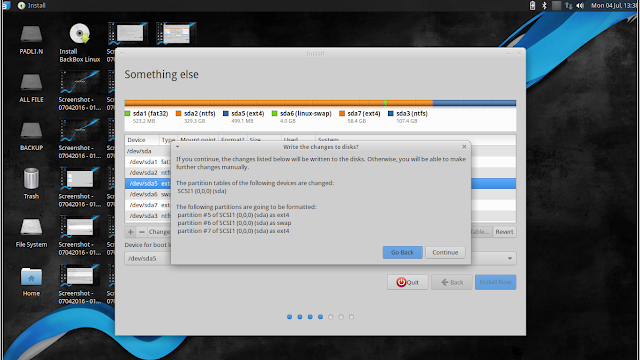
Selesai dengan mengklik button Install Now, Anda akan melihat Struk atau sebuah informasi tabel partisi yang telah dibuat. Selanjutnya klik button Continue jika Anda benar-benar selesai dengan itu.

http://linuxshare13.blogspot.com/2016/07/install-backbox-45-full-screenshot.html


4.7 Where Are You ?
Tinggal beberapa langkah lagi untuk menyelesaiakn instalasi. Pilih sesuai tempat tinggal dan waktu Anda kemudian klik button continue..

http://linuxshare13.blogspot.com/2016/07/install-backbox-45-full-screenshot.html


4.8 Keyboard Layout
Sesuaikan dengan type keyboard yang ingin Anda gunakan, dan tidak lupa untuk mencobanya di bagian Detect Keyboard Layout. 

http://linuxshare13.blogspot.com/2016/07/install-backbox-45-full-screenshot.html


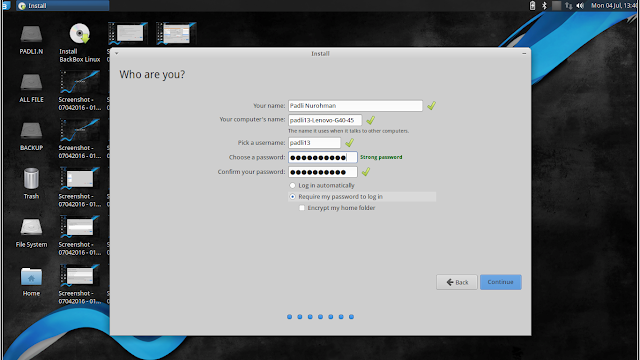
4.9 Who Are You ?
Anda sudah tahu apa yang harus dilakukan. Lenagkapi beberapa textbox yang tersedia dan pastikan password yang Anda buat memenuhi sayarat dan kuat. Selanjutnya hanya memebutuhunkan waktu 30 sampai 45 saja untuk selesai dalam proses instalasi berjalan.

http://linuxshare13.blogspot.com/2016/07/install-backbox-45-full-screenshot.html


http://linuxshare13.blogspot.com/2016/07/install-backbox-45-full-screenshot.html

Step 5: Restart
Setelah selesai semua langkah diatas, Anda akan diminta untuk merestart komputer dan selamat BacBox kini telah berhasil terinstall di komputer Anda.


Artikel terkait lainnya: