Showing posts with label CD/DVD-RW. Show all posts

Tuesday, 26 July 2016

Format/Erase CD-RW Menggunakan K3B

K3B (Kde Burn Tools) adalah aplikasi Linux dengan lisensi GNU GPL yang digunakan sebagai tool yang berhubungan dengan CD dan DVD seperti menyalin file (back up), burning, disk copy, menyalin iso, audio & video CD dan lain-lain.


Salah satu tools-nya yang cukup menarik peminat akhir-akhir ini yaitu tool Format/Erasing. Sebuah tool yang memungkinkan Anda mengkosongkan kembali CD/DVD dengan kurun waktu yang sangat singkat. Dibawah ini akan diberikan tutorial tentang bagaimana seseorang mem-format CD-nya menggunakan K3B.


Step 1: Buka K3B(Kde Burn Tools)

Buka K3B Anda dengan mengklik icon yang terdapat pada Desktop atau melalui terminal dengan mengetikan perintah ~$k3b, sebelumnya Anda harus masuk sebagai root.


Step 2: Format/Erase Rewitable Disk
Setelah berhasil membuka K3B dan masuk di layar awal, close dialog tips, dilanjutkan dengan mengklik Tools tepat berada dibagian header. Kemudian pilih Format/Erase Rewitable Disk dan akan muncul dialog seperti berikut:


/2016/07/FormatataueraseCDatauDVRWMenggunakanK3B.html


Selanjutnya pilih media CD/DVD yang terhubung, kecepatan auto, dan dibagian Settings centang kedua-duannya. Kemudian klik Start untuk memulai membersihkan. Jika muncul "Action Dialog Setting", pilih yang di recomendasikan atau Default Setting. 


Ini akan memakan waktu tergantung seberapa besar data yang terdapat pada CD/DVD-RW Anda. 

Arikel terkait lainnya: 

Monday, 25 July 2016

Bersihkan CD-RW/DVD-RW Di Linux Menggunakan Shell Prompt
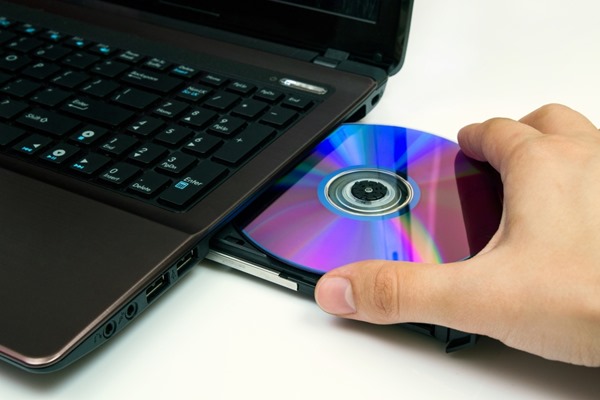
Tepat dua hari yang lalu, saya sempat bertanya-tanya bagaimana mem-format CD/DVD-RW yang sudah terlanjur terisi oleh beberapa data. Ada banyak sekali referensi mengenai hal itu salah satunya dengan menggunakan aplikasi pihak ketiga, seperti K3B, dll. Tetapi bagaimana kalau saya tidak memiliki cukup quota internet untuk mendapatkan aplikasi semacam itu (curhat). Karena memang aplikasi semacam itu biasanya memakan ruang disk cukup besar, yang artinya ia membutuhkan arsip download yang besar pula. Jadi, saya memutuskan mencari cara lain, dan akhirnya masalah terselesaikan dengan packages kecil bernama Wodim.
Wodim adalah sebuah packages dengan ukuran kurang lebih 3MB yang merupakan sebuah aplikasi command line atau terminal yang berhubungan dengan CD/DVD. Baik.. langsung saja memulai untuk langkah-langkah bagaimana mengkosongan/format CD-RW/DVD-R menggunakan Wodim.

Bersihkan CD-RW/DVD-RW Di Linux Menggunakan Shell Prompt

Bagaiamana saya mengkosongkan/format CD-RW/DVD-R
menggunakan Shell Prompt ?

Step1: Download Wodim
Pertama, download Wodim melalui terminal berikut dengan apt-get.

~#apt-get install wodim   

Step 2: Cari Tahu Perangkat
Kemudian cari tahu nama perangkat (RW) yang digunakan dengan memasukan perintah berikut. 

~$wodim -scanbus

Output:

scsibus1:
        1,0,0   100) 'TSSTcorp' 'CD/DVDW SH-S182D' 'SB04' Removable CD-ROM
        1,1,0   101) *
        1,2,0   102) *
        1,3,0   103) *
        1,4,0   104) *
        1,5,0   105) *
        1,6,0   106) *
        1,7,0   107) *

Step 2.1: Format CD-RW
Perhatikan bahwa 1,0,0 nama perangkat yang terpasang. Selanjutnya masukan CD dan
masukan perintah berikut ke format CD-RW.

~$sudo cdrecord blank=fast dev=1,0,0

Perintah diatas akan mengkosongkan CD-RW, tetapi sebelum menulis ada beberapa perintah setelah blank= yang mungkin menjadi pertimbangan Anda.

  • all : Blank the entire disk. This may take a long time.
  • fast: Minimally blank the disk. This results in erasing the PMA, the TOC and the pregap.
  • track: Blank a track.
  • unreserve Unreserve a reserved track.
  • trtail Blank the tail of a track.
  • unclose Unclose last session.
  • session Blank the last session.


Step 2.1: Format DVD-RW
Gunakan perintah dvd+rw-format untuk format dvd disk dan sesuaikan dvd yang digunkan seperti /dev/dvd.


~$sudo dvd+rw-format -force /dev/dvd


Artikel terkait lainnya:


Refernsi: cyberciti.biz

Tag: Erase CD/DVD-RW dengan Wodim, Wodim package, Format using shell prompt 

Friday, 15 July 2016

Burning MP3 Ke CD-RW Menggunakan XfBurn

Koleksi merupakah hal yang harus bagi mereka pencinta musik tentunya. Entah musik apa yang dikoleksinya tapi hal ini merupakan keharusan. Dari mereka memiliki cara yang berbeda-beda untuk melakukan hal tersebut, ada yang menyimpannya dengan tempat yang dikhuskan seperti Hardisk, baik dari komputernya itu sendiri maupun Hardisk External khusus lainnya, Flashdisk salah satunya, CD, dll.
Namun pada postingan kali ini linuXShare 13 akan menggunakan salah satu cara yang mungkin banyak dilakukan, yaitu menyimpannya ke-CD. Iya.. ada banyak software sebagai tools yang digunakan untuk menyalin MP3 ke-CD, salah satunya XfBurn. Dibawah ini langkah demi langkah unutuk menyalin/koleksi MP3 ke-CD menggunakan XfBurn.


Step 1: Buka XfBurn

Jalankan XfBurn dengan mengklik icon atau melalui terminal ~$xfburn.


Step 2: Audio CD

Setelah Anda berhasil menjalankan XfBurn dan berhasil masuk ke layar awal. Kemudian Anda akan melihat 4 button dengan masing- masing icon berikut: 


http://linuxshare13.blogspot.com/2016/07/burning-mp3-ke-cd-rw-menggunakan-xfburn_32.html

Selanjutnya pilih button dengan tulisan Audio CD. 


Step 3: Add MP3

Setelah mengklik button dengan tulisan Audio CD diatas, langkah selanjutnya menambahkan file koleksi Anda dengan format MP3 dengan mengklik tombol "+" yang terdapat pada pojok kiri atas. Seperti pada gambar.


http://linuxshare13.blogspot.com/2016/07/burning-mp3-ke-cd-rw-menggunakan-xfburn_32.html

Step 4: Proceed to Burn 
Jika Anda selesai menambahkan, selanjutnya mengklik tombol Proceed to Burn untuk melanjutkan proses burning tepat di bagian pojok kanan bawah. Tunggu beberapa menit hingga proses selesai/success.


http://linuxshare13.blogspot.com/2016/07/burning-mp3-ke-cd-rw-menggunakan-xfburn_32.html

 
Artikel terkait lainnya:


Sunday, 10 July 2016

Burning Image/ISO Ke DVD-RW Menggunakan XfBurn

Xfburn adalah sebuah aplikasi yang mudah digunakan dalam melakukan beberapa kerja seperti burning ke CD, DVD, serta pengosongan cakram yang ditulis ulang. Data dan komposisi audio yang bisa dibuat dari awal. Gambar dalam format iso dapat dibakar, atau dibuat dengan mudah. Di kesempatan ini linuXShare 13 akan berbagi pengalaman serupa atau Burn Image menggunakan XfBurn.


Step 1: Buka XfBurn

Jalankan XfBurn dengan mengklik icon atau melalui terminal ~$xfburn.

Step 2: Burn Image

Setelah Anda berhasil menjalankan XfBurn dan berhasil masuk ke layar awal. Kemudian Anda akan melihat 4 button dengan masing- masing icon berikut: 


Pilih button dengan text Burn Image. Kemudian akan muncul dialog berikut:


Pada contoh diatas linuXSHare 13 menggunakan BackBox ISO untuk di bakar ke dalam DVD-RW dengan kecepatan Max Write Mode auto. Selanjutnya Anda tinggal menunggu proses succes/selesai.

Artikel terkait lainnya: